У HP много серий, и в этом легко запутаться: названия похожи, конфигурации отличаются одной строкой, а впечатление от использования меняется радикально — от «всё летает» до «почему он тормозит через неделю». Ошибка чаще всего не в бренде, а в приоритетах: человеку нужен комфортный ноутбук для работы, а он выбирает «мощнее», но тяжелее и шумнее; или наоборот — берёт тонкую модель, а потом удивляется нагреву и ограниченному апгрейду. Чтобы выбрать рационально, полезно идти по алгоритму: сценарий → форм-фактор → ключевые характеристики → проверка модификации.
1) Начните со сценария: для чего нужен ноутбук
1.1) Учёба и повседневные задачи
Если ноутбук нужен для браузера, документов, учебных платформ и видеосвязи, решают простые вещи: комфортный экран, достаточный объём памяти, быстрый SSD и удобная клавиатура. Производительность «в пике» здесь вторична — важнее, чтобы система работала плавно в многозадачности и не заставляла постоянно очищать накопитель.
1.2) Работа и многозадачность
Для офисной работы, удалёнки и проектов, где одновременно открыты десятки вкладок и несколько приложений, важен запас по ОЗУ и стабильность под длительной нагрузкой. Частая проблема — ноутбук «по характеристикам нормальный», но при видеозвонках и параллельной работе начинает греться и шуметь. Поэтому в рабочем сценарии смотрите не только на процессор, но и на то, как модель ведёт себя при длительной нагрузке.
1.3) Тяжёлые задачи и “запас на будущее”
Если вы работаете с контентом, тяжёлыми таблицами, виртуализацией или просто хотите запас на несколько лет, выбирайте конфигурацию с понятным запасом по памяти и накопителю. Но не путайте «запас» с бессмысленной переплатой: иногда дополнительный комфорт даёт не более мощный процессор, а лучший экран или больший SSD.
2) Как устроены линейки HP: простая логика без мифов
2.1) Универсальные серии
Универсальные модели берут как рабочий инструмент «на каждый день». Здесь важно помнить: даже в одной серии встречаются разные экраны, накопители и объёмы памяти. Поэтому оценивать стоит не название, а конкретную конфигурацию.
2.2) Мобильные и тонкие модели
Тонкие решения выбирают за вес и компактность. Но у такого формата есть нюансы: меньше портов, иногда ограниченный апгрейд, потенциально более требовательное охлаждение при нагрузке. Если ноутбук часто ездит с вами, ценность мобильности очевидна, но конфигурацию лучше брать с запасом сразу.
2.3) Производительные решения
Производительные линейки выбирают под серьёзную нагрузку. Здесь на первый план выходит устойчивость: как ноутбук держит частоты, насколько шумит, как ведёт себя в долгой работе. Важно оценивать устройство как систему, а не по одной строке характеристик.
3) На что смотреть в конфигурации в первую очередь
3.1) Экран
Экран определяет комфорт каждый день. Для работы с текстом и таблицами важны читаемость и покрытие, для поездок — яркость, для универсального использования — баланс диагонали и удобства. Плохой экран утомляет быстрее, чем небольшая разница в производительности.
3.2) ОЗУ и SSD
ОЗУ отвечает за многозадачность, SSD — за скорость запуска и общий «отклик» системы. Маленький накопитель быстро заканчивается из-за обновлений, файлов и кэша. Если апгрейд важен, уточните, возможно ли расширение памяти и накопителя.
3.3) Процессор, охлаждение, шум
Для большинства пользователей важнее стабильная работа и умеренный шум, чем максимальные турбо-частоты. Если ноутбук громко работает даже в обычных задачах, это будет раздражать ежедневно.
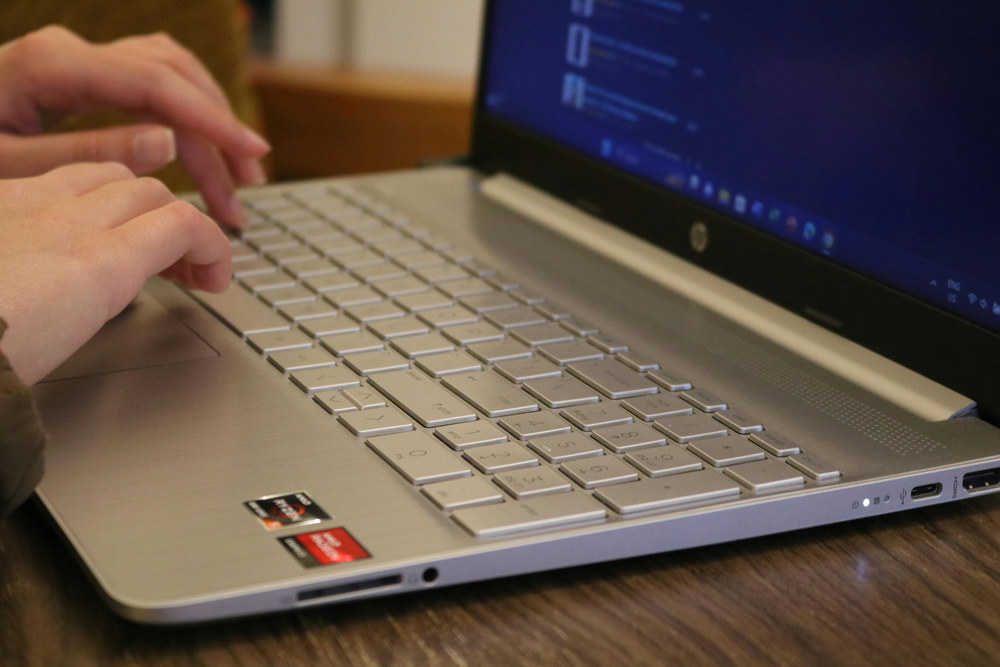
3.4) Порты, зарядка, апгрейд
Заранее подумайте о периферии: мышь, монитор, флешки, внешний диск, гарнитура. Нестача портов почти всегда означает переходники. Если вы хотите «дожать» ноутбук апгрейдом позже, важно понимать, есть ли доступные слоты и насколько это реально.
4) Как сравнивать модели, чтобы не перепутать модификации
4.1) Правило трёх вариантов
Оставьте три модели, которые закрывают список «обязательно», и сравните их по 2–3 пунктам из «желательно». Когда вы уже определились с задачами и минимальными требованиями, остаётся сузить выбор до нескольких конфигураций и сравнить их по сути. Для этого можно перейти в раздел ноутбуки HP в ITbox и отфильтровать модели по диагонали, объёму памяти и накопителю, оставив 2–3 варианта для финального сравнения.
4.2) Что проверить перед оплатой
Самая частая ошибка — сравнить одну модификацию, а купить другую: иной объём ОЗУ/SSD, другой экран, другое число портов. Перед оформлением перепроверьте ключевые параметры именно выбранной конфигурации.
5) Финальный чек-лист
- Подходит ли вес и формат зарядки под ваш ритм?
- Хватает ли ОЗУ и SSD «с запасом» под ваши файлы и приложения?
- Достаточно ли портов без постоянных переходников?
- Устраивает ли экран для ваших задач?
- Понимаете ли вы, можно ли расширить память/накопитель, если это важно?
Вывод
Выбор ноутбука HP становится простым, если не цепляться за название серии, а идти от сценария и проверяемых параметров. Экран, память, накопитель и порты определяют ежедневный комфорт сильнее, чем «ещё немного мощности». Сузьте выбор до нескольких конфигураций, перепроверьте модификацию — и покупка будет спокойной, без желания «вернуть и выбрать заново».